
参考 田原真人氏 https://note.com/masatotahara/n/nc224d4a4923f?sub_rt=share_sb
1.用語整理
Claude (クロード):アンソロピック社のAI
Claude Code (クロードコード):Claudeを自分のPCファイルに直接アクセスできるようにしたもの
Obsidian(オブシディアン):MD(マークダウン)形式で書く、ノートアプリ。ノート同士をつなげることができる
Claudian(クローディアン):2026年5月開発、Claude CodeとObsidianをつなげるプラグイン
2.環境構築
- claude.ai に登録し、有料プラン(Pro または Max)にする
- Claude Code をインストールする(Node.js → Claude Code の順)
- Obsidian をインストールし、Claudian プラグインを追加する
- Claudian に Claude Codeのパスを設定して、二つを繋ぐ
(田原氏Note より:セットアップマニュアルも配布してくれているのでそちらを参照するのもよい)
1)Claude に登録 https://claude.ai/
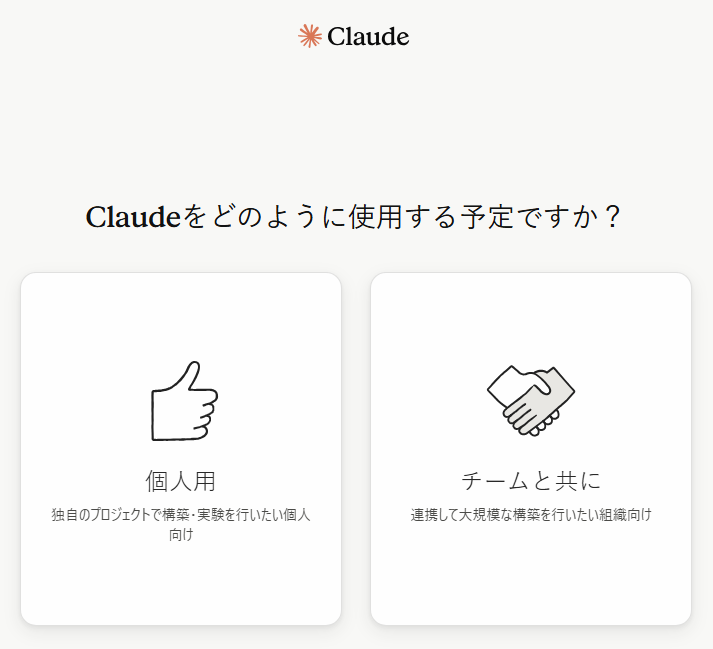
Googleでログインするのが簡単 使用予定が尋ねられるので、ここでは個人用を選択
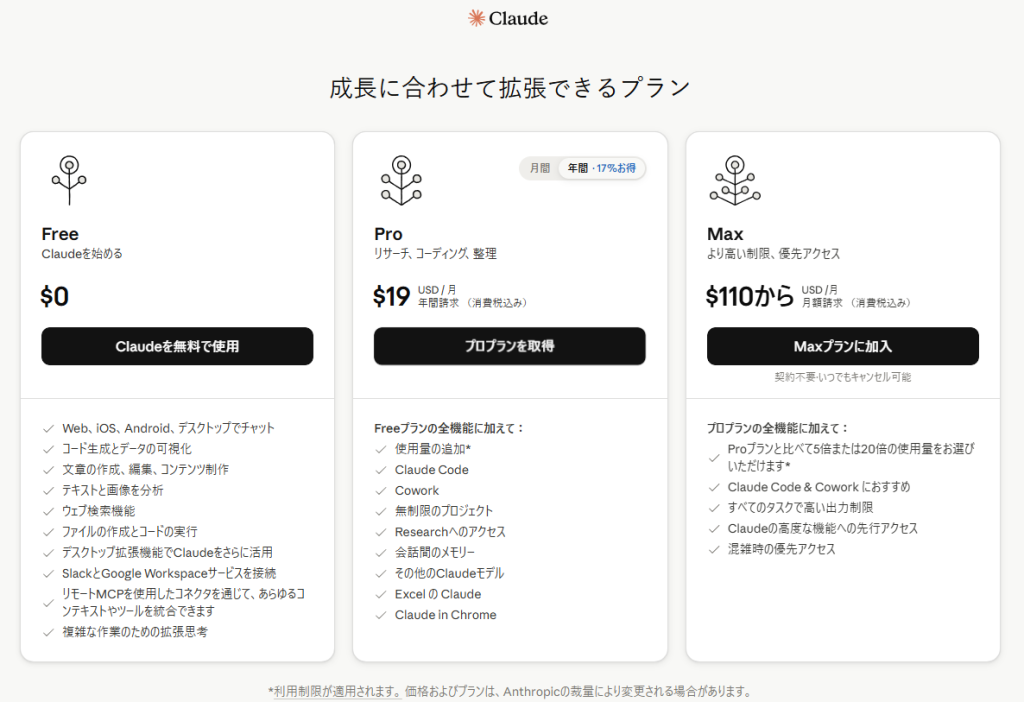
料金設定選択 ~ここではProを年払い選択(220$≒¥33000)
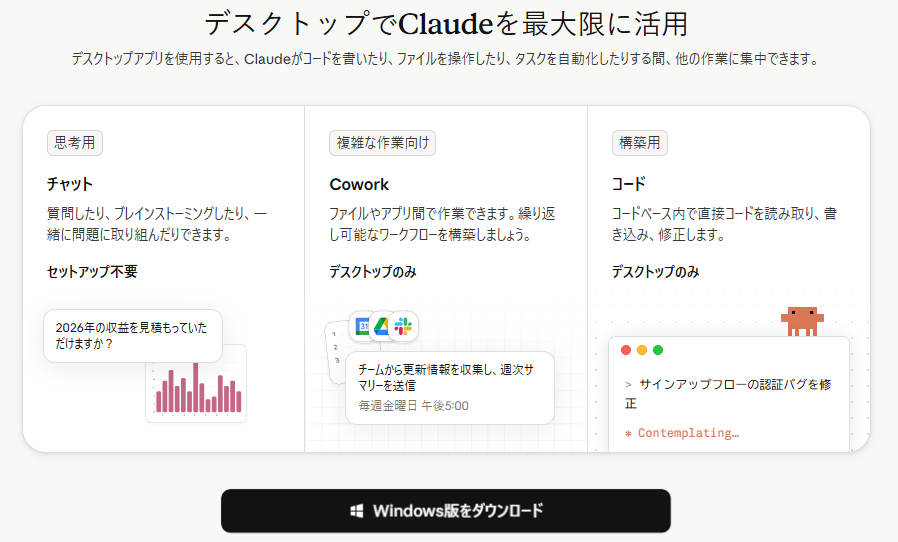
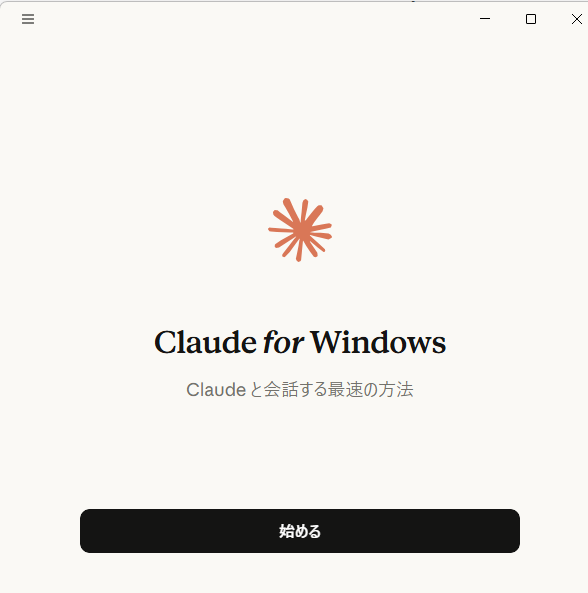
デスクトップアプリダウンロード案内が出るので、ダウンロード
ダウンロードしたアプリをインストールしようとすると、「開発用」にするようポップアップウィンドウが出る
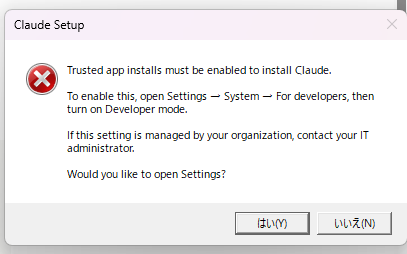
「はい」で設定を開き、システム項目で、開発者用を「オン」にする

開発者モードにしてから、ダウンロードプログラムをダブルクリックしてインストールする
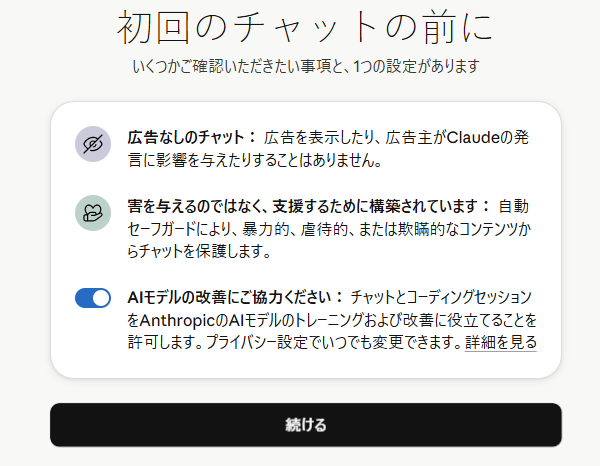
↑3番目の項目 「AIモデルの改善に協力」はオンでもオフでも。
仕事内容の質問があるので項目から選ぶ~ここでは「研究者」を選択
「論文の要約」ボタンをクリックすると
ワークスペースのセットアップ開始
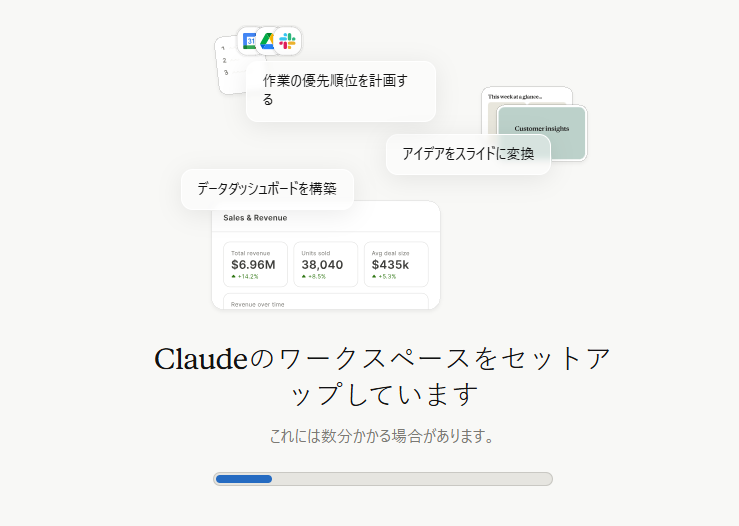
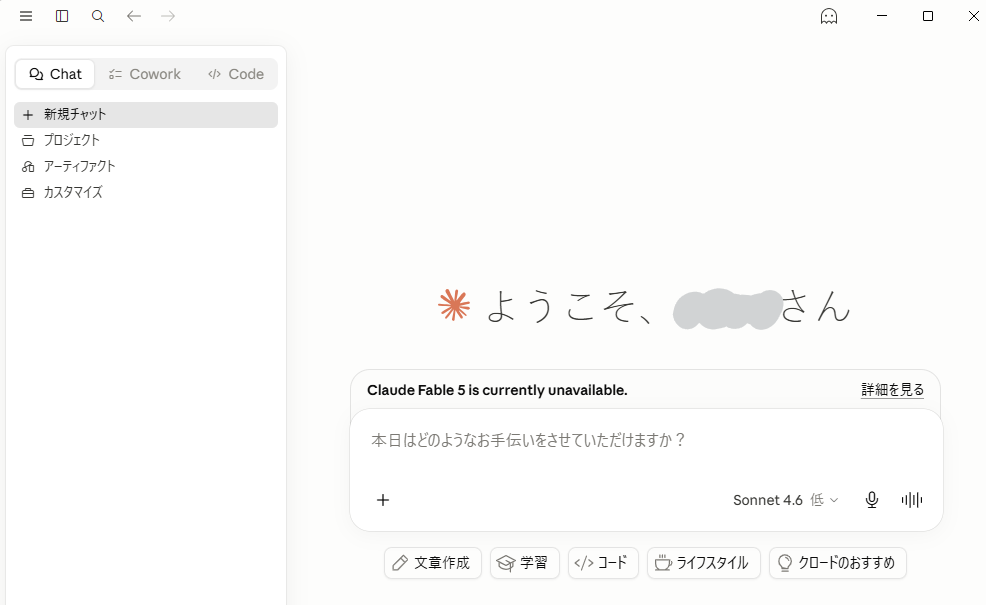
開始画面は、ChatGPTと似ている
2)Claude Codeのインストール
①node.jsのバージョン確認(インストール)
ここでは、map3d利用のときに新しいnode.jsをインストールしていたので更新不要。コマンドプロンプト内で
node -v
によりバージョン確認。
②Claude Codeインストール
コマンドプロンプト(パワーシェル)内で
npm install -g @anthropic-ai/claude-code
実行。
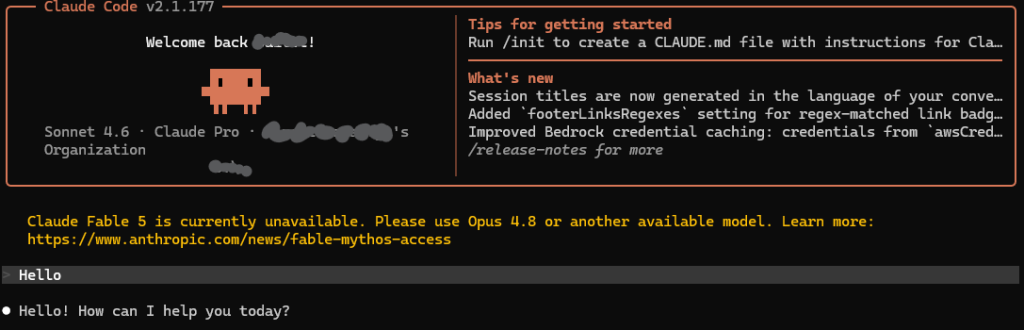
↑Claude Fable 5が使えない、と書いてあるので、まだ別のモデルを使う必要があるらしいが、ひとまずClaude Codeが動いたので次へ。
3)Obsidianインストール
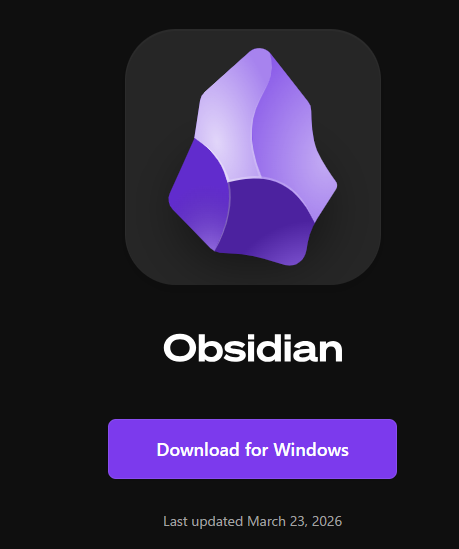
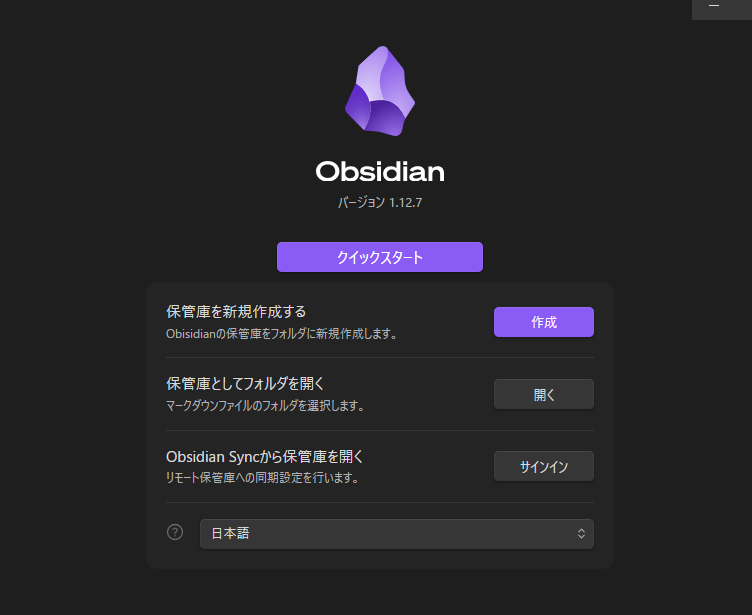
保管庫を作成(ノートを保存する場所になる)~ここでは外部SSD(D:ドライブ)にobsidian_notesフォルダを作成
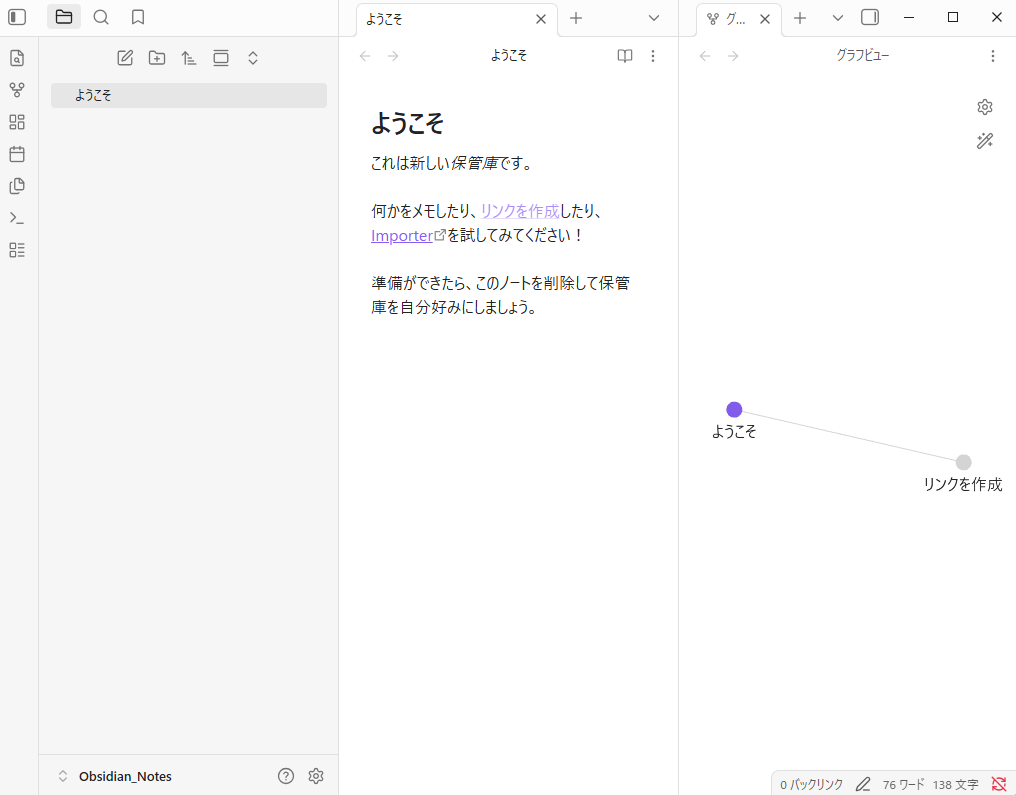
4.Claudianプラグイン導入
上記、Obsidianの左下、設定の歯車をクリック
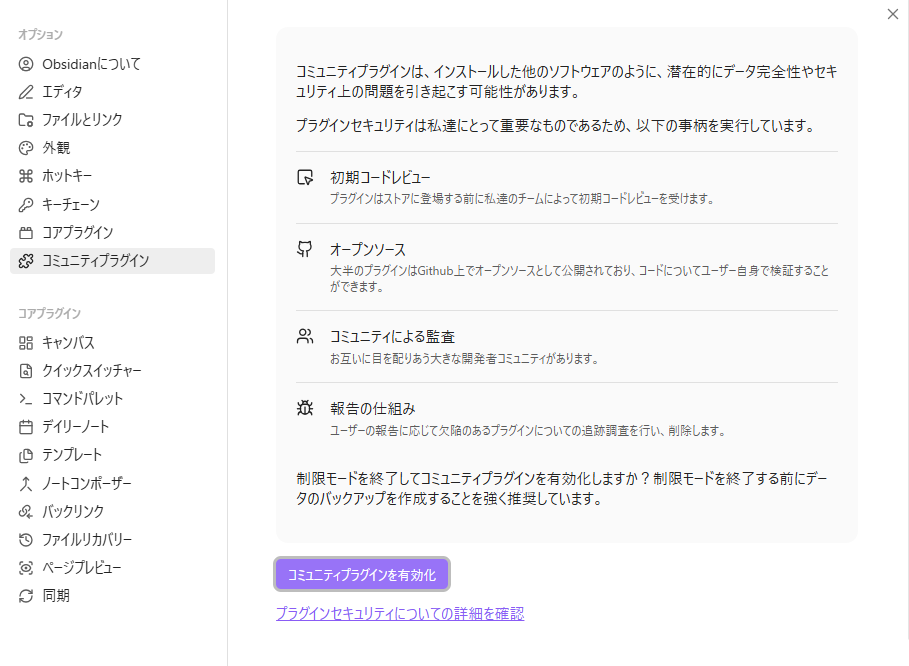
「コミュニティプラグインを有効化」する
「閲覧」で検索窓にClaudianを入力
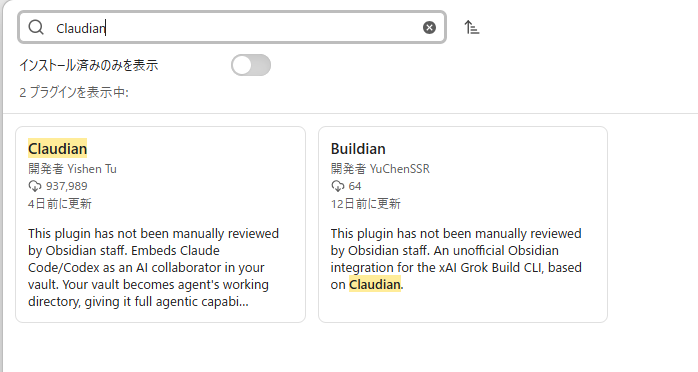
クリックして「インストール」後、「有効化」する
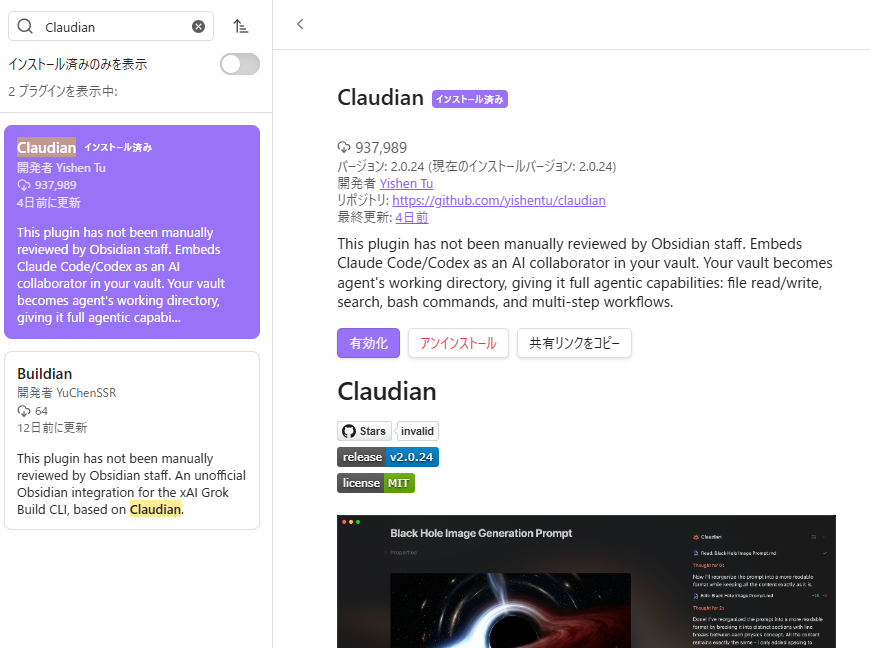
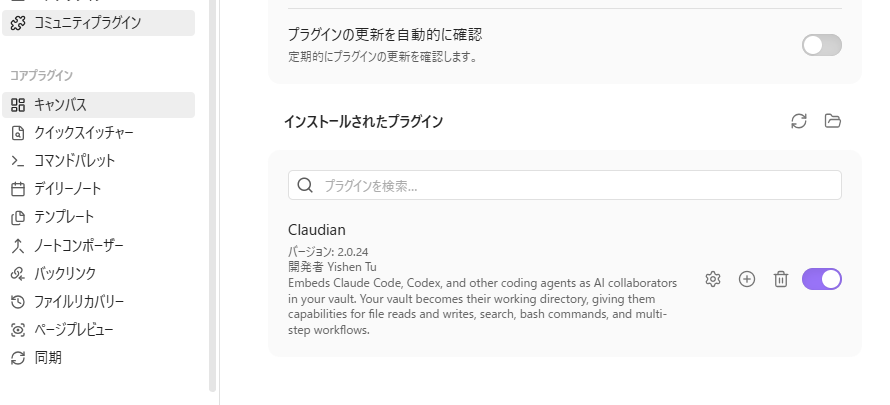
有効化すると、コミュニティプラグイン一覧に、インストール済みとして表示される

新規ノートを作成し、例えば、「GTFSメモ」などのタイトルにする。
右側Claudianのチャット欄に、「このノートをもとにGTFS作業メモのテンプレートを作成してください。」などと記述すると、勝手にメモを書き出してくれる(MD形式)
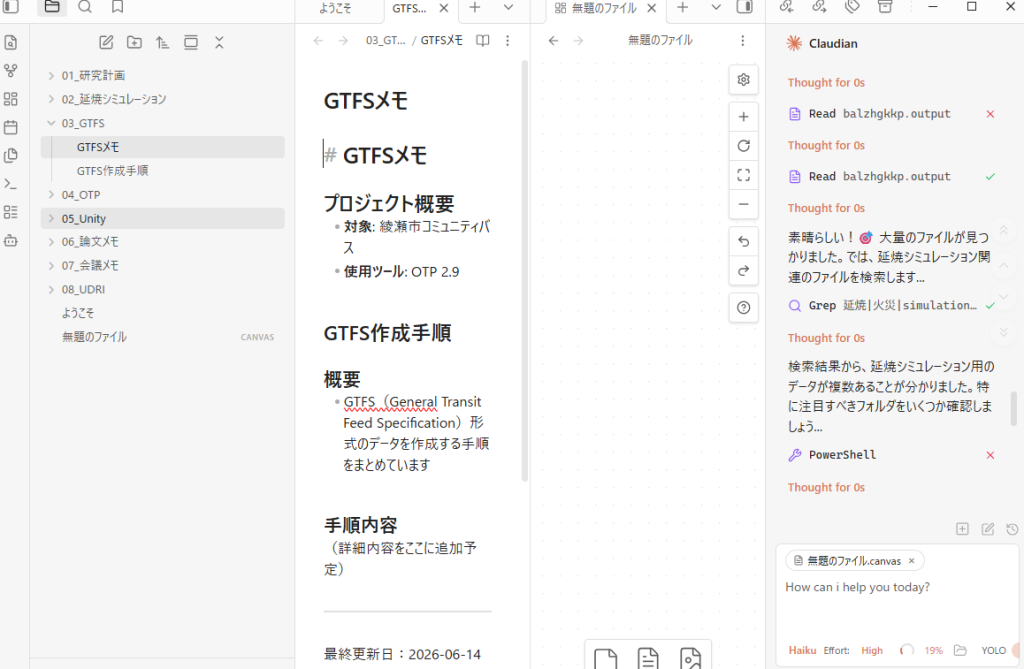
次の質問例(フォルダ整理を頼む)
このVaultを防災研究用に整理したいです。

以下のフォルダを作成してください。

01_研究計画
02_延焼シミュレーション
03_GTFS
04_OTP
05_Unity
06_論文メモ
07_会議メモ
08_UDRI

また、GTFSメモ.mdを03_GTFSフォルダへ移動してください。
これにより、上記フォルダが実際に作成され、ノートもそこに整理される。